AIツール

AI背景除去ツール

製品の写真、ポートレート、またはロゴをアップロードします。高速の標準削除を選択するか、オプションのプロンプトを使用してエッジ、ヘア、背景のスタイルを制御する NanoBanana Pro を選択します。

画像をドロップするか、クリックしてアップロードします

JPG、PNG、または WebP

1 クレジット/実行

処理後の出力がここに表示されます。

プレビューの例

私の作品
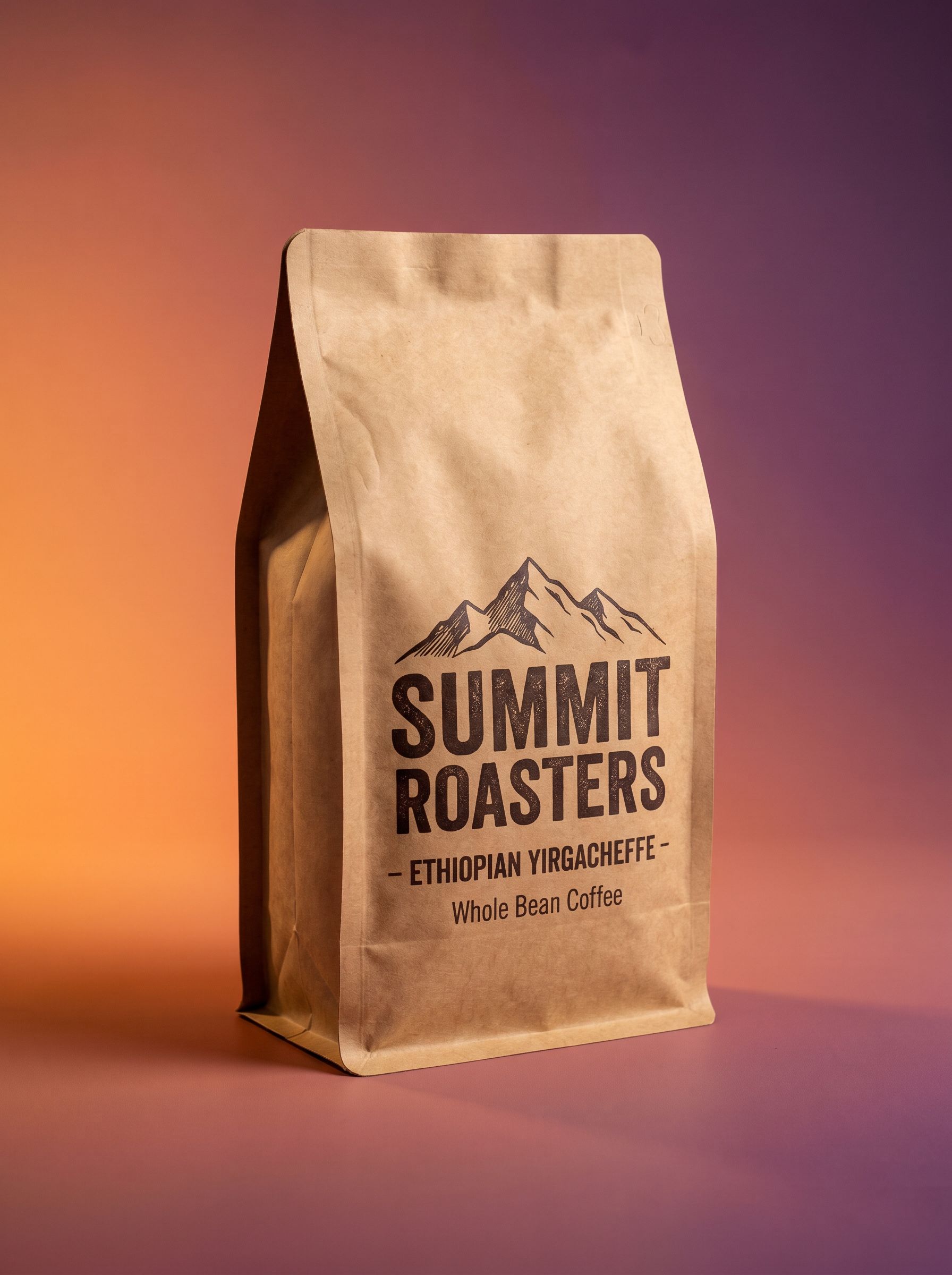
前に
Brand object before background removal — coffee bag on a colorful gradient backdrop
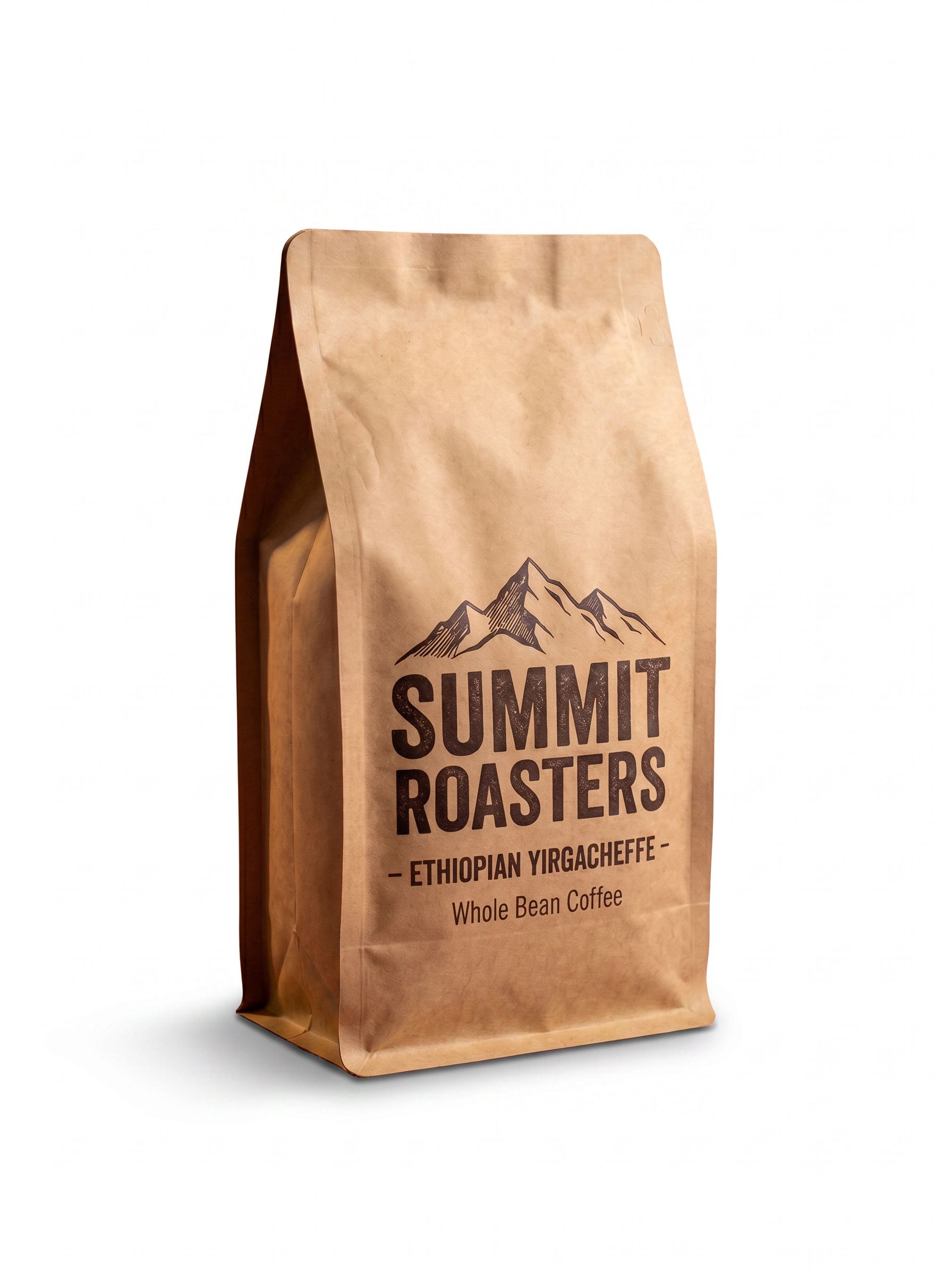
Gen NanoBanana AI background remover result: product pack isolated on pure white for marketplace listing
背景除去剤

背景除去剤 を使用する理由

高速なブラウザベースの 背景除去剤 に必要なものがすべて揃っており、デスクトップ プラグイン スタックは必要ありません。

被写体を自動検出

手動でマスキングすることなく、人物、製品、ロゴが背景から分離されます。

2つの除去モード

日常的な切り抜きの場合は、標準の削除が最も速くなります。 NanoBanana Pro は、あなたの画像を参考として使用し、より複雑な髪、ガラス、クリエイティブな背景のオプションのプロンプト ガイダンスを使用します。

NanoBanana Proとプロンプト

オプションのメモを追加すると、飛び散る髪、真っ白なカタログ背景、柔らかなグレーのポートレート背景を維持できます。Pro は、プロンプトガイド付きエッジを使用して被写体を再構築します。

設計ツールの準備完了

カットアウトをダウンロードして、Figma、Canva、スライド、または作成ワークフローにドロップできます。

デスクトップスイートは必要ありません

単純なカットアウトの Photoshop サブスクリプションを維持する代わりに、ブラウザーの背景を削除します。

成功した場合のみクレジット

失敗した実行や放棄された実行ではなく、成功したカットアウトを受け取ったときに料金が発生します。

シンプルなクレジット価格設定

1–101 credits per image depending on resolution. クレジット パックを購入するか、価格ページで購読します。パック クレジットは購入から 1 年間有効です。

価格を見る

ワークフロー

仕組み

Upload, run the tool in the studio above, and download — 3 steps for 背景除去剤.

  1. 01

    被写体がはっきりしている写真をアップロードする

    シンプルな背景に商品やポートレートを中央に配置するのが最適です。可能であれば、激しいモーション ブラーを避けてください。

  2. 02

    モードとオプションを選択する

    標準の削除または NanoBanana Pro を選択します。 Pro にオプションのプロンプトを追加して、エッジの詳細と背景を操作します。デフォルトのカットアウト ガイダンスでは空白のままにしておきます。

  3. 03

    どこでも合成

    スタジオでカットアウトをプレビューし、デザイン ツール、ドキュメント、またはGen NanoBanana作成ワークフロー用にダウンロードします。

典型的な使用例

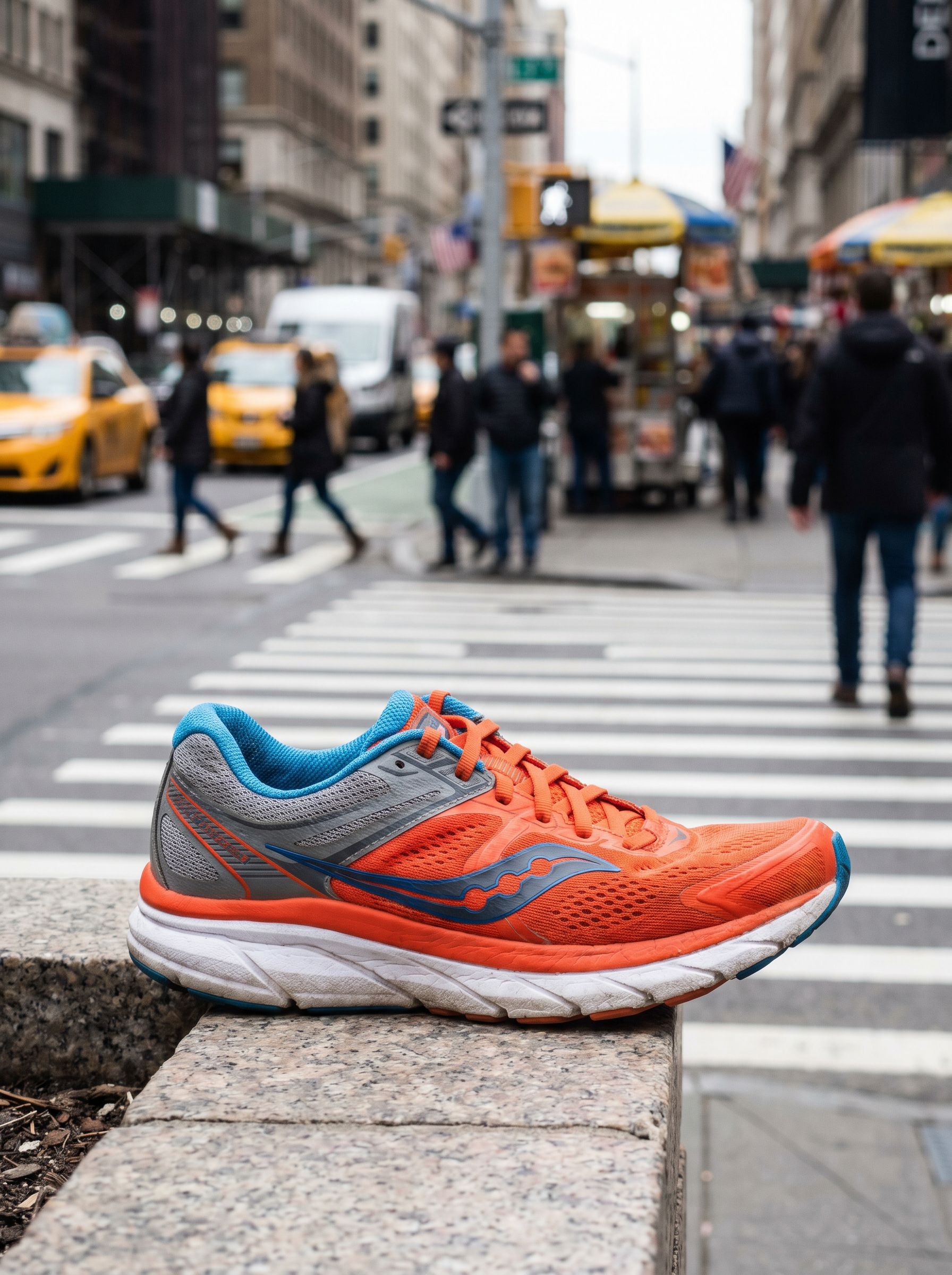
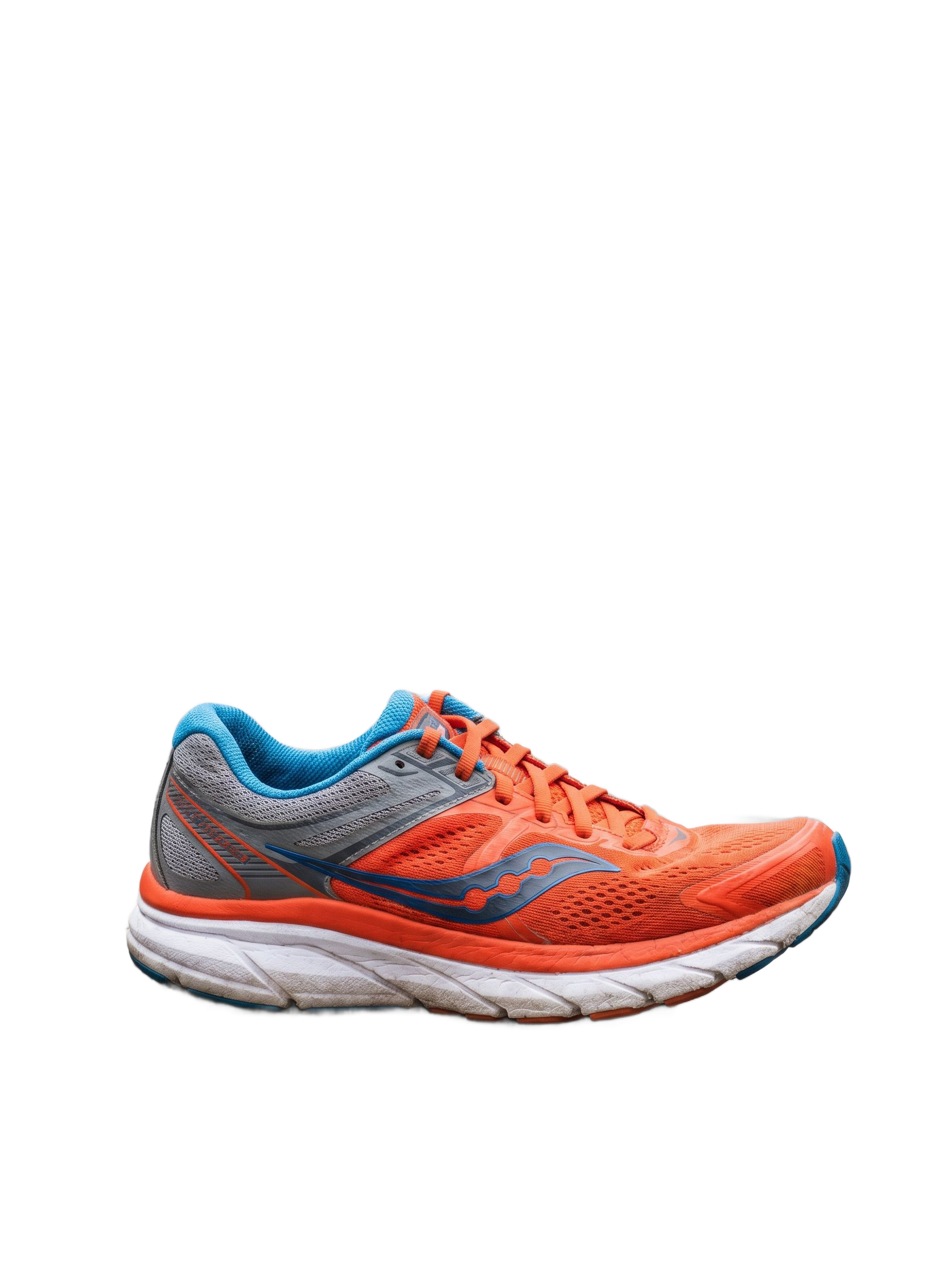
Gen NanoBanana AI background remover example: ecommerce product on pure white background using standard or NanoBanana Pro removal

マーケットプレイスのリスト

カタログの白背景要件を満たします。速度を上げるには標準の除去を使用し、髪、ガラス、またはラベルの端に特別な注意が必要な場合は NanoBanana Pro を使用します。

今すぐ試してください
Gen NanoBanana AI background remover example: character sticker cutout with clean edges for print-on-demand

ステッカー&グッズ

オンデマンド プリントやブランド キット用に PNG アセットを準備します。プロ モードは、特定の背景の色やステッカーの輪郭をきれいにしたい場合に役立ちます。

今すぐ試してください
Gen NanoBanana AI background remover example: speaker headshot isolated on white for presentation slides

ピッチデッキとスライド

手動でペンツールを使用することなく、スピーカーとハードウェアの写真を分離します。 Pro に、ニュートラル グレーまたは白のプレゼンテーション背景を選択するよう求めます。

今すぐ試してください

よくある質問

背景除去機能はどのように機能しますか?

画像をアップロードしてモードを選択します。標準の削除では被写体を検出し、すぐに切り抜きを返します。 NanoBanana Pro は、アップロードを参照として使用し、オプションのプロンプト ガイダンスを使用して、クリーンな背景に主題を再構築します。

NanoBanana Pro 背景の削除とは何ですか?

NanoBanana Pro の削除では、あなたの写真を参照したプロ画像モデルが使用されます。デフォルトのカットアウト ガイダンスの場合はプロンプトを空白のままにするか、短いメモを追加します (例: 真っ白な背景、細い髪を保持)。標準的な削除よりも多くのクレジットがかかりますが、こだわりのあるエッジやクリエイティブな背景のリクエストに役立ちます。

それぞれの撤去費用はどれくらいかかりますか?

標準的な削除では、画像ごとに 1 クレジットが使用されます。 NanoBanana Pro の削除には 101 クレジット (2K) が使用されます。クレジット パックとサブスクリプション枠については、価格ページをご覧ください。

どのようなファイル形式がサポートされていますか?

JPG、PNG、または WebP をアップロードします。出力はラスター イメージとして返され、ダウンロードしてさらに編集できます。

細い髪やガラスは正しく見えるでしょうか?

多くのポートレートや製品は標準モードで適切に動作します。うねった髪、モーション ブラー、または透明なガラスは、NanoBanana Pro と特定のプロンプトを使用すると見栄えが良くなる場合があります。または、エディタで修正する必要があります。

私のアップロードは永久に保存されますか?

画像は結果を提供するために処理されます。アカウント ストレージが有効になっている場合、出力はライブラリに保存される場合があります。それ以外の場合は、実行後すぐにダウンロードしてください。

背景除去剤 を試す準備はできましたか?

最初のジョブを実行する前に、上記のスタジオに画像をアップロードするか、クレジット パックを比較してください。