AI 도구

AI 배경 제거제

제품 사진, 인물 사진, 로고를 업로드하세요. 빠른 표준 제거를 선택하거나 가장자리, 머리카락 및 배경 스타일을 조정하는 선택적 프롬프트가 있는 NanoBanana Pro를 선택하세요.

이미지를 드롭하거나 클릭하여 업로드하세요.

JPG, PNG 또는 WebP

1 크레딧 / 실행

처리 후 출력이 여기에 표시됩니다.

미리보기 예시

내 창작물
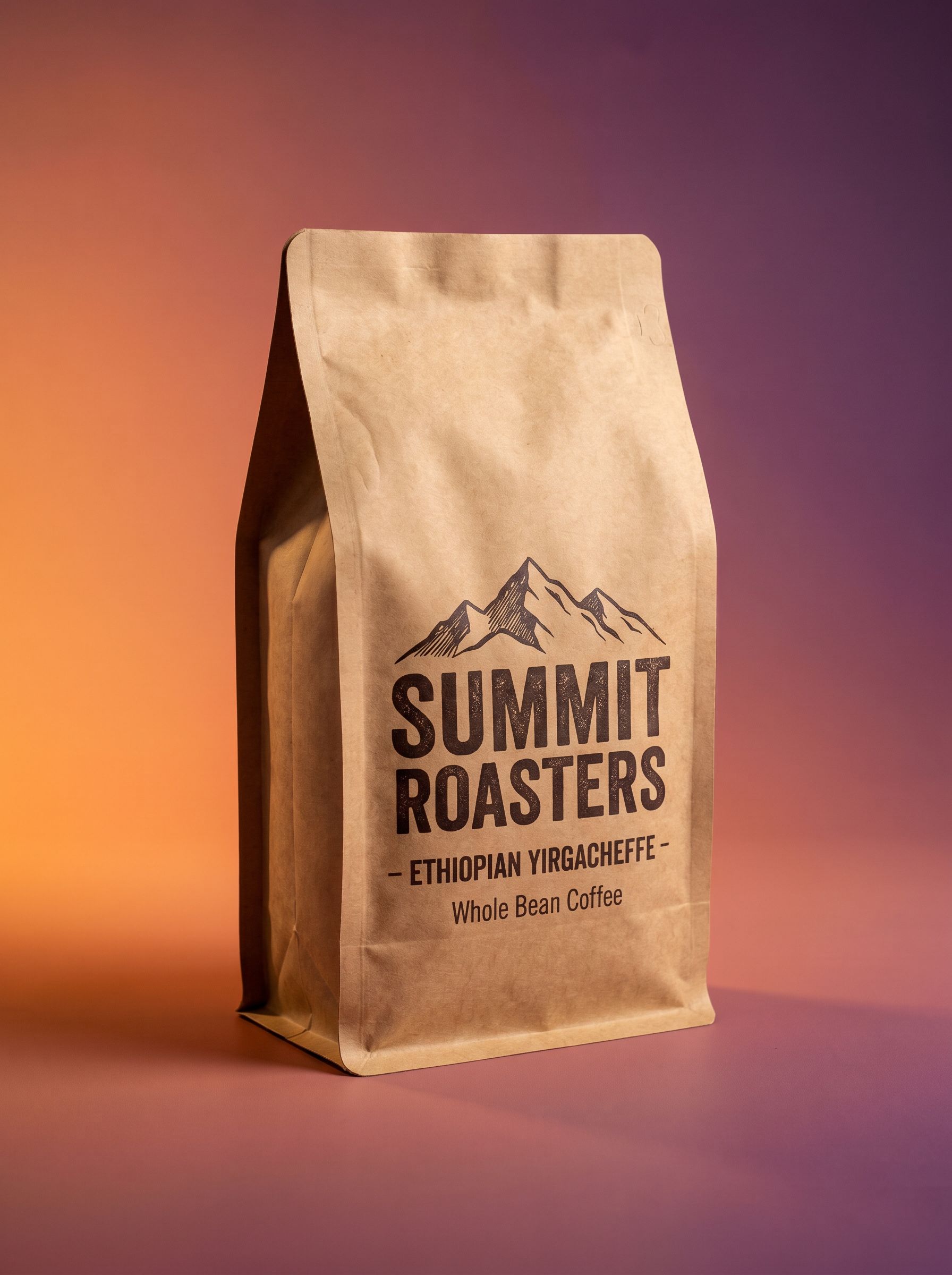
전에
Brand object before background removal — coffee bag on a colorful gradient backdrop
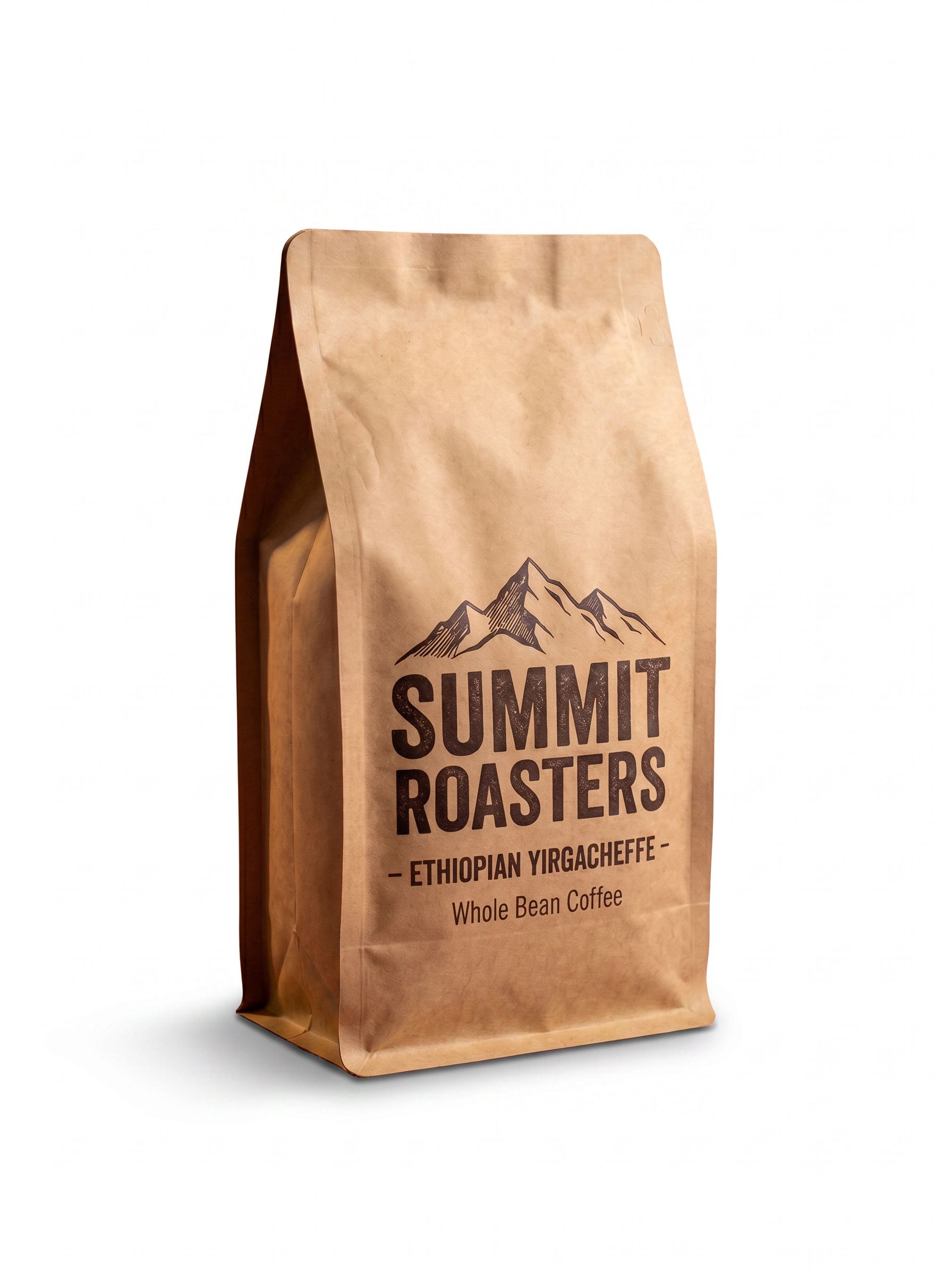
후에
Gen NanoBanana AI background remover result: product pack isolated on pure white for marketplace listing
배경 제거제

배경 제거제을 사용하는 이유는 무엇입니까?

데스크톱 플러그인 스택 없이 빠른 브라우저 기반 배경 제거제에 필요한 모든 것.

자동으로 감지된 피사체

사람, 제품, 로고는 수동 마스킹 없이 배경과 분리됩니다.

두 가지 제거 모드

일상적인 컷아웃에서는 표준 제거가 가장 빠릅니다. NanoBanana Pro는 이미지를 참조용으로 사용하고 까다로운 머리카락, 유리 또는 창의적인 배경을 위한 선택적인 프롬프트 안내를 제공합니다.

프롬프트가 있는 NanoBanana Pro

선택적 메모를 추가하세요(날아다니는 머리카락 유지, 순백색 카탈로그 배경, 부드러운 회색 인물 배경). 그러면 Pro가 프롬프트 안내 가장자리로 피사체를 재구성합니다.

디자인 도구 준비

Figma, Canva, 슬라이드 또는 생성 작업 흐름에 드롭할 수 있는 컷아웃을 다운로드하세요.

데스크탑 제품군이 필요하지 않습니다.

간단한 컷아웃을 위해 Photoshop 구독을 유지하는 대신 브라우저에서 배경을 제거하세요.

성공 시에만 크레딧 제공

실패하거나 중단된 실행이 아닌 성공적인 컷아웃을 받을 때 요금이 청구됩니다.

단순 신용 가격 책정

1–101 credits per image depending on resolution. 크레딧 팩을 구매하거나 가격 페이지를 구독하세요. 팩 크레딧은 구매일로부터 1년 동안 유효합니다.

가격 보기

작업 흐름

작동 원리

Upload, run the tool in the studio above, and download — 3 steps for 배경 제거제.

  1. 01

    피사체가 명확한 사진을 업로드하세요.

    단순한 배경에 중앙에 위치한 제품과 초상화가 가장 잘 작동합니다. 가능하면 심한 모션 블러를 피하세요.

  2. 02

    모드 및 옵션 선택

    표준 제거 또는 NanoBanana Pro을 선택합니다. Pro에 선택적 프롬프트를 추가하여 가장자리 세부 사항과 배경을 조정하세요. 기본 컷아웃 안내를 위해 공백으로 남겨두세요.

  3. 03

    어디서나 합성 가능

    스튜디오에서 컷아웃을 미리 본 후 디자인 도구, 문서 또는 Gen NanoBanana 제작 워크플로용으로 다운로드하세요.

일반적인 사용 사례

Gen NanoBanana AI background remover example: ecommerce product on pure white background using standard or NanoBanana Pro removal

마켓플레이스 목록

카탈로그에 대한 흰색 배경 요구 사항을 충족합니다. 속도를 높이려면 표준 제거를 사용하고, 머리카락, 유리 또는 라벨 가장자리에 특별한 관리가 필요한 경우에는 NanoBanana Pro를 사용하세요.

지금 사용해 보세요
Gen NanoBanana AI background remover example: character sticker cutout with clean edges for print-on-demand

스티커 및 상품

주문형 인쇄 및 브랜드 키트용 PNG 자산 준비 — Pro 모드는 특정 배경 색상이나 더욱 깔끔한 스티커 윤곽선을 원할 때 도움이 됩니다.

지금 사용해 보세요
Gen NanoBanana AI background remover example: speaker headshot isolated on white for presentation slides

피치덱 및 슬라이드

수동 펜 도구 작업 없이 스피커와 하드웨어 사진을 분리합니다. 중간 회색 또는 흰색 프레젠테이션 배경을 위한 Prompt Pro.

지금 사용해 보세요

자주 묻는 질문

배경 제거제는 어떻게 작동하나요?

이미지를 업로드하고 모드를 선택하세요. 표준 제거는 피사체를 감지하고 컷아웃을 신속하게 반환합니다. NanoBanana Pro는 업로드한 내용을 참조 및 선택적 프롬프트 지침으로 사용하여 깨끗한 배경에서 주제를 재구성합니다.

NanoBanana Pro 백그라운드 제거란 무엇입니까?

NanoBanana Pro 제거는 귀하의 사진과 함께 Pro 이미지 모델을 참조로 사용합니다. 기본 컷아웃 지침을 보려면 프롬프트를 비워 두거나 짧은 메모를 추가하세요(예: 순백색 배경, 가는 머리카락 보존). 표준 제거보다 크레딧 비용이 더 많이 들지만 까다로운 가장자리와 창의적인 배경화면 요청에 도움이 됩니다.

각 제거 비용은 얼마입니까?

표준 제거는 이미지당 1크레딧을 사용합니다. NanoBanana Pro 제거에는 101 크레딧(2K)이 사용됩니다. 크레딧 팩 및 구독 허용량은 가격 페이지를 참조하세요.

어떤 파일 형식이 지원되나요?

JPG, PNG 또는 WebP을(를) 업로드합니다. 출력은 다운로드하고 추가로 편집할 수 있는 래스터 이미지로 반환됩니다.

가는 머리카락이나 유리가 제대로 보이나요?

많은 인물 사진과 제품이 표준 모드에서 잘 작동합니다. 흐릿한 머리카락, 모션 블러 또는 투명한 유리는 NanoBanana Pro 및 특정 프롬프트를 사용하면 더 잘 보일 수 있습니다. 또는 편집기에서 수정이 필요할 수 있습니다.

내가 업로드한 내용은 영원히 저장되나요?

결과를 전달하기 위해 이미지가 처리됩니다. 계정 저장소가 활성화되면 출력이 라이브러리에 저장될 수 있습니다. 그렇지 않으면 각 실행 후 즉시 다운로드하십시오.

배경 제거제을(를) 시도할 준비가 되셨나요?

첫 번째 작업을 실행하기 전에 위 스튜디오에 이미지를 업로드하거나 크레딧 팩을 비교하세요.